Emprunts
Enregistrer les emprunts
Avec l'automate de prêt
Dans l'interface de gestion
Onglet Circulation > Prêt de documents

On recherche l'emprunteur en saisissant tout ou partie du nom ou du prénom, ou en scannant sa carte de lecteur puis suivant. Si les informations sont insuffisantes on passe par une liste de choix.

On sélectionne l'exemplaire emprunté en saisissant son numéro (clavier puis Ajouter ou douchette)

Les informations concernant l'exemplaire emprunté s'ajoutent à la liste des emprunts en cours.

On reste sur cette page pour ajouter des prêts pour l'emprunteur en cours.
Si on veut poursuivre avec un autre emprunteur, il faut retourner à
"Circulation > Prêt de documents"
Enregistrer les retours
Avec l'automate de prêt
Dans l'interface de gestion
Onglet Circulation, Menu Circulation > Retours de documents
On saisit le numéro du livre (clavier ou douchette), puis suivant :

Le retour est enregistré. On accède en prime à la fiche de l'emprunteur, ce qui permet de vérifier ses emprunts et réservations en cours.
Pour les retours suivants, on saisit directement le numéro de l'exemplaire dans la case "Code-barres de document"

Ranger les livres
Quelle que soit la procédure employée pour enregistrer les retours des livres, il reste encore à les ranger dans les bacs et sur les étagères. Afin de ne pas passer son temps à courir à droite et à gauche, il peut être judicieux de les classer par avance dans le "Petit train des retours". Suivant l'objectif visé, deux méthodes sont possibles : avec l'interface de gestion ou en utilisant l'application "kelsection".
Avec l'interface de gestion
Cette méthode est utile si l'on souhaite faire ce travail seul. On va collecter les livres à ranger dans un panier virtuel puis on affiche son contenu trié par section et cote.
Sous l'Onglet "Catalogue", Menu "Paniers > Collecte"
puis le Bouton "Par douchette ou saisie de code-barres"

Sélectionner le panier "Retours"

Ajouter les exemplaires au panier en indiquant leur numéro (douchette ou saisie puis suivant)

Chaque numéro validé fait apparaître des informations sur l'exemplaire saisi. On peut également suivre le nombre d'exemplaires du panier (pour vérifier les erreurs éventuelles)

Lorsque tous les livres ont été saisis, sous l'Onglet "Éditions", Menu "États > Paramétrables"
puis le Bouton "Exécuter" à côté de la procédure "Localisation, titre, section et cote..."

On sélectionne le panier "Retours" puis on filtre le résultat.

La liste des exemplaires apparaît triée. On peut en modifier le tri en cliquant sur les titres de colonnes. Il ne reste plus qu'à classer les livres dans le "Petit train des retours" avant d'aller les ranger dans la bibliothèque.

En utilisant l'application "kelsection"
Cette méthode peut être utilisée à des fins pédagogiques et confiée à un groupe d'enfants. Les objectifs visés ici sont entre autres la connaissance du rangement de la bibliothèque (localisation des sections), le classement par ordre alphabétique, le sens des responsabilités,... Il doit être effectué sous la supervision d'un adulte.
On accède à l'application en double-cliquant sur l'écran de l'automate de prêt. On lit le code-barres de l'exemplaire avec la douchette :
-
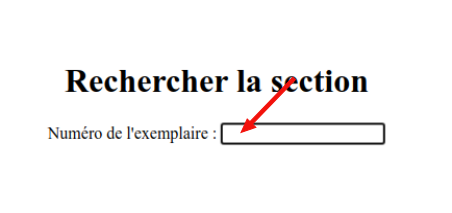 kelsection
 -
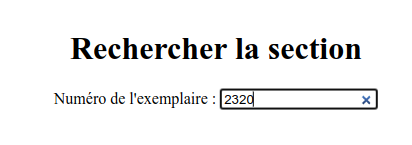 Saisir le code-barres


Les informations concernant l'exemplaire s'affichent quelques secondes : Code, Titre, Vignette et Nom de la section :

À l'aide de ces informations, on peuple le "Petit train des retours" ou on classe les exemplaires sur une table avant de les ranger dans les sections en respectant l'ordre alphabétique des cotes.
Lorsque l'on a traité tous les exemplaires, un double-clic sur le titre Rechercher la section permet de revenir à la page d'accueil de l'automate de prêt :
-
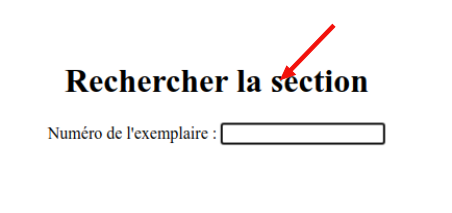 Doulbe-clic sur le titre
 -
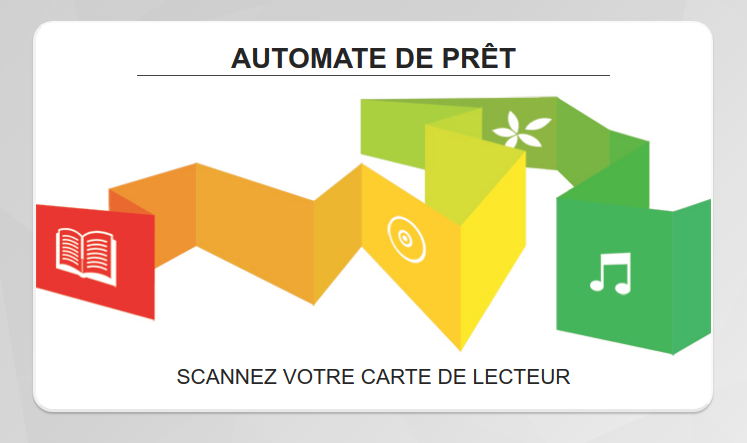 Retour à la page d'accueil


